
Call of Duty beste Grafik Einstellungen PC
Dieser Guide zeigt die besten Call of Duty Grafik Einstellungen für PC, um FPS zu erhöhen und die Sichtbarkeit im Spiel zu verbessern.
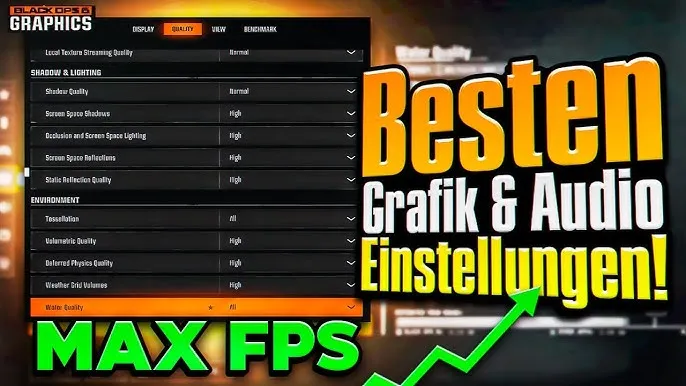
Die richtigen Call of Duty Grafik Einstellungen können einen großen Einfluss auf dein Gameplay haben. Besonders auf dem PC ist es wichtig, die Call of Duty Einstellungen für FPS und Performance zu optimieren. Eine hohe Bildrate sorgt für flüssigeres Gameplay und schnellere Reaktionen in intensiven Kämpfen.
Viele Spieler nutzen spezielle Call of Duty PC Einstellungen, um maximale FPS zu erreichen und gleichzeitig Gegner besser erkennen zu können. In diesem Guide zeigen wir dir die besten Call of Duty Grafik Einstellungen für PC, die dir helfen, bessere Performance und mehr Übersicht im Spiel zu bekommen.
Warum sind Grafik Einstellungen in Call of Duty wichtig?
In schnellen Shootern wie Call of Duty können kleine Unterschiede in der Performance einen großen Vorteil bringen. Höhere FPS sorgen für ein deutlich flüssigeres Spielerlebnis.
Vorteile optimierter Call of Duty Grafik Einstellungen:
- höhere FPS
- weniger Input Lag
- bessere Sichtbarkeit von Gegnern
- stabileres Gameplay
Viele professionelle Spieler nutzen bewusst reduzierte Grafikeinstellungen, um maximale Performance zu erreichen.
Die besten Call of Duty Grafik Einstellungen für FPS
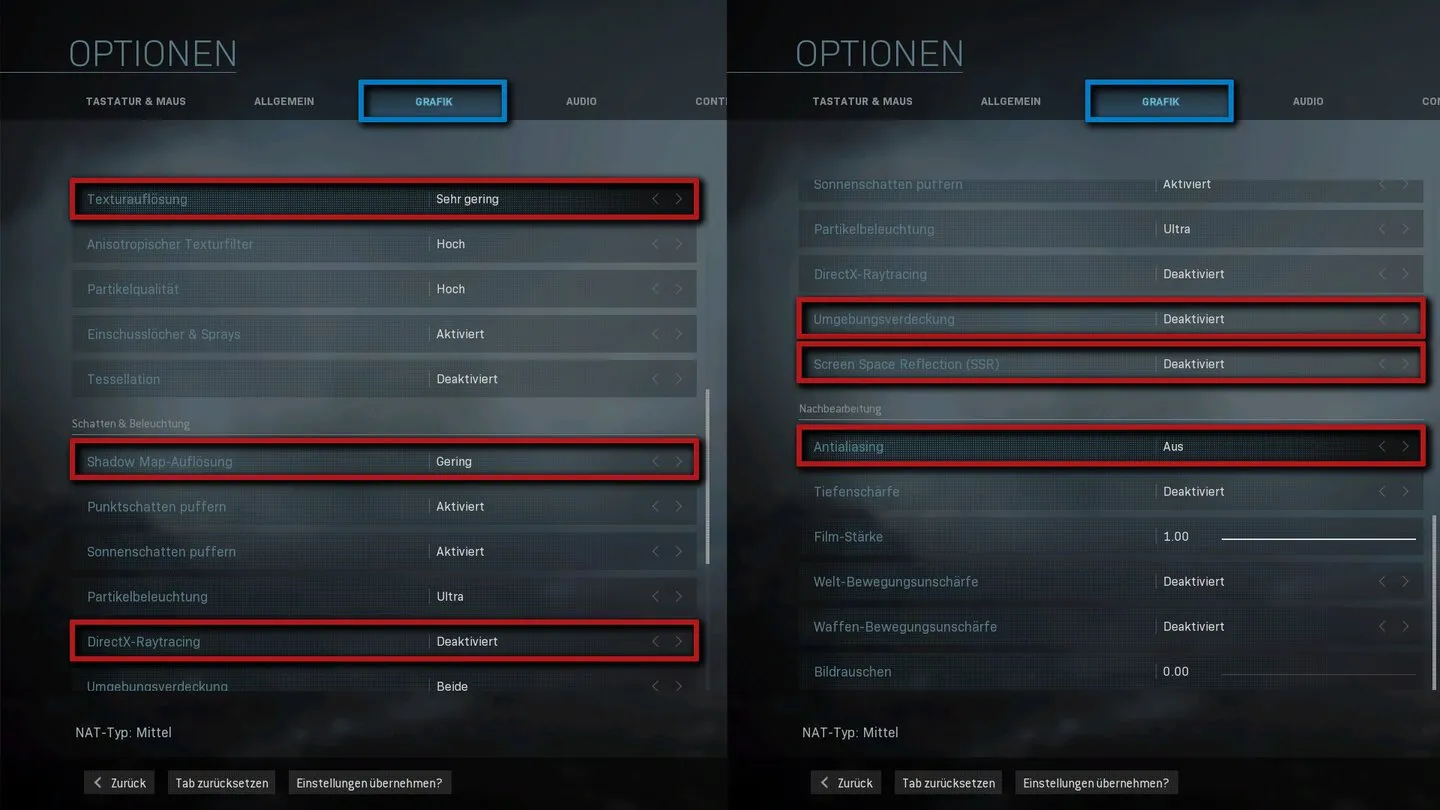
Die wichtigsten Call of Duty PC Grafik Einstellungen betreffen Auflösung, Texturen und Schatten. Niedrigere Einstellungen erhöhen in der Regel die FPS.
Empfohlene Call of Duty Grafik Settings
Hier sind typische Call of Duty Einstellungen für mehr FPS:
- Display Mode: Fullscreen Exclusive
- Resolution: Native Auflösung
- Render Resolution: 100 %
- V-Sync: Off
- Texture Resolution: Low oder Normal
- Shadow Quality: Low
- Particle Quality: Low
- Ambient Occlusion: Off
- Tessellation: Off
Diese Call of Duty Grafik Einstellungen helfen dabei, deutlich mehr FPS zu erreichen.
Einstellungen für bessere Sichtbarkeit
Neben Performance ist auch die Sichtbarkeit von Gegnern entscheidend.
Viele Spieler passen ihre Call of Duty Grafik Settings so an, dass Gegner leichter erkannt werden.
Empfohlene Visibility Einstellungen
- Anti-Aliasing: SMAA T2X oder Off
- Depth of Field: Off
- Motion Blur (Weapon): Off
- Motion Blur (World): Off
- Film Grain: 0
Wenn Motion Blur deaktiviert ist, bleiben Bewegungen deutlich klarer sichtbar.
Das hilft besonders in schnellen Kämpfen.
Die richtige Auflösung wählen
Die Auflösung beeinflusst sowohl die Bildqualität als auch die Performance.
Viele Spieler verwenden:
- 1920x1080 (Full HD)
- 2560x1440 (QHD)
Für maximale FPS empfehlen viele Spieler 1080p, da diese Auflösung weniger Leistung benötigt.
Call of Duty Einstellungen für niedrigere Input-Latenz
Eine geringe Input-Latenz ist besonders wichtig für kompetitives Gameplay.
Wichtige Einstellungen
- NVIDIA Reflex: On + Boost
- V-Sync: Off
- Fullscreen Mode: Fullscreen Exclusive
Diese Einstellungen reduzieren Verzögerungen zwischen Mausbewegung und Reaktion im Spiel.
Weitere Tipps für mehr FPS in Call of Duty
Neben den In-Game Einstellungen gibt es zusätzliche Möglichkeiten, die Call of Duty Performance auf dem PC zu verbessern.
Hintergrundprogramme schließen
Programme im Hintergrund können Performance kosten.
Zum Beispiel:
- Browser
- Streaming Software
- Update Programme
Wenn du diese Programme schließt, kann dein PC mehr Leistung für Call of Duty nutzen.
Grafiktreiber aktualisieren
Aktuelle GPU Treiber verbessern oft die Performance.
Neue Treiber sorgen häufig für:
- bessere Spieloptimierung
- stabilere FPS
- weniger Grafikfehler
Viele Spieler erhalten nach Treiberupdates direkt mehr Call of Duty FPS.
FPS Limit einstellen
Ein FPS Limit kann helfen, stabile Frames zu behalten.
Typische Einstellungen:
- 144 FPS für 144Hz Monitore
- 165 FPS für 165Hz Monitore
- 240 FPS für 240Hz Monitore
Ein stabiles FPS Limit verhindert starke Schwankungen der Bildrate.
Die besten Audio Einstellungen in Call of Duty
Neben Grafik ist auch der Sound sehr wichtig.
Mit den richtigen Call of Duty Audio Einstellungen kannst du Gegner früher hören.
Empfohlene Einstellungen:
- Audio Mix: Boost High
- Master Volume: 100 %
- Music Volume: 0–10 %
- Dialogue Volume: 50 %
Diese Einstellungen helfen dabei, gegnerische Schritte besser wahrzunehmen.
Fazit: Die besten Call of Duty Grafik Einstellungen PC
Mit den richtigen Call of Duty Grafik Einstellungen auf dem PC kannst du deine Performance deutlich verbessern. Niedrige Grafikeinstellungen, optimierte Sichtbarkeit und stabile FPS sorgen für ein besseres Spielerlebnis.
Besonders wichtig sind:
- niedrige Grafik Settings für mehr FPS
- deaktiviertes Motion Blur
- optimierte Input-Latenz
- gute Audio Einstellungen
Wenn du diese Call of Duty PC Einstellungen nutzt, kannst du schneller reagieren und deine Chancen im Spiel deutlich verbessern.
Kommentare (0)
Kommentar verfassen
Noch keine Kommentare vorhanden. Seien Sie der Erste, der kommentiert!